


WPS Office:告别繁琐,智能文档编辑新纪元
🚀 智能编辑,效率飞跃
在快节奏的现代办公环境中,效率是关键。WPS Office通过引入一系列智能编辑功能,极大地简化了文档处理流程。无论是自动排版、智能纠错,还是格式刷的快速应用,都能帮助用户告别繁琐的重复劳动,将更多精力投入到内容的创作和思考中。WPS Office致力于提供流畅、直观的操作体验,让每一位用户都能轻松上手,快速提升工作效率。
智能排版助手
WPS Office的智能排版助手能够根据文档内容自动调整字体、字号、行距和段落格式,确保文档的专业美观。用户只需导入文本,即可获得符合行业标准的排版效果,省去了手动调整的繁琐步骤。这对于撰写报告、论文或商业计划书的用户来说,无疑是一项巨大的福音,能够显著缩短文档的准备时间。
一键格式转换
支持多种文档格式之间的无缝转换,如Word转PDF,Excel转图片等,并能最大限度地保持原格式的完整性。这一功能极大地提高了跨平台和跨应用协作的便捷性,让文档的分享和使用更加灵活自由。
🤖 AI赋能,创意无限
WPS Office将AI技术深度融入办公流程,提供强大的AI助手功能。无论是内容续写、摘要生成、翻译润色,还是创意灵感激发,AI都能成为您的得力助手。用户可以通过简单的指令,让AI快速生成高质量的文本内容,极大地拓展了创作的可能性。WPS Office的AI功能不仅提高了工作效率,更激发了用户的创新思维,让办公不再受限于技术和知识的壁垒。
AI写作助手
面对空白文档的挑战?WPS Office的AI写作助手可以根据您提供的关键词或简要提示,快速生成文章草稿、邮件内容、营销文案等。它还能对现有文本进行润色、扩写或缩写,让您的表达更加精准和生动。这项功能尤其适合需要大量撰写文本的专业人士,能够显著提升内容产出的速度和质量。
智能图表生成
WPS Office支持根据数据自动生成各类专业图表,并能根据用户需求进行个性化调整。无论是柱状图、折线图还是饼图,都能快速、准确地呈现数据信息,让复杂的统计数据一目了然。这对于数据分析师、市场研究员等需要频繁处理和展示数据的用户来说,是不可或缺的工具。
☁️ 云端协作,无界沟通
WPS Office的云服务让文档协作变得前所未有的简单。用户可以将文档保存在云端,并与团队成员实时共享和编辑。无论是多人同时编辑同一份文档,还是通过评论和@功能进行讨论,都能在云端高效完成。这种无缝的协作体验打破了地域和时间的限制,让团队协作更加紧密和高效。WPS Office的云服务不仅提高了工作效率,也促进了团队成员之间的沟通与理解。
实时多人编辑
多位用户可以同时打开并编辑同一份文档,所有修改都会实时同步,并清晰显示编辑者和修改内容。这种实时协作模式极大地提高了团队项目的推进速度,避免了版本混乱和信息孤岛的出现。无论是远程办公还是异地协作,都能感受到如同面对面交流般的顺畅。
版本历史与恢复
WPS Office会自动保存文档的历史版本,用户可以随时查看和恢复到任意一个历史版本。这一功能对于防止意外数据丢失、追溯修改痕迹至关重要,为文档的安全性提供了坚实的保障。即使发生误操作,也能轻松找回之前的状态。
🔒 安全可靠,数据无忧
在数字化时代,数据安全是用户最为关心的问题之一。WPS Office始终将数据安全放在首位,采用了多重安全防护措施,包括端到端加密、安全云存储和严格的权限管理。用户可以放心使用WPS Office处理敏感信息,无需担心数据泄露的风险。WPS Office致力于为用户提供一个安全、可靠的办公环境,让用户能够专注于工作,而无需为数据安全而烦恼。
端到端加密技术
WPS Office支持对文档进行端到端加密,确保只有授权用户才能访问和解密文档内容。即使数据在传输过程中被截获,也无法被读取,为用户的数据隐私提供了最高级别的保护。这项技术对于处理高度敏感信息的行业尤为重要。
精细化权限管理
用户可以为文档设置详细的访问权限,如只读、编辑、评论等,并可指定特定用户或团队拥有这些权限。这种精细化的权限管理机制,有效防止了未经授权的访问和篡改,确保了文档的完整性和安全性。
端到端加密
确保文档内容仅对授权用户可见,传输与存储安全无虞。
多重身份验证
支持多种登录验证方式,防止账号被盗用。
安全云存储
采用行业领先的安全标准,保障云端数据的稳定与安全。
访问权限控制
可为文档设置精细化的访问权限,防止信息泄露。
版本自动备份
自动保存文档历史版本,支持随时恢复,避免数据丢失。
防范恶意软件
内置安全检测机制,抵御潜在的病毒和恶意软件威胁。
💻 跨平台体验,无缝切换
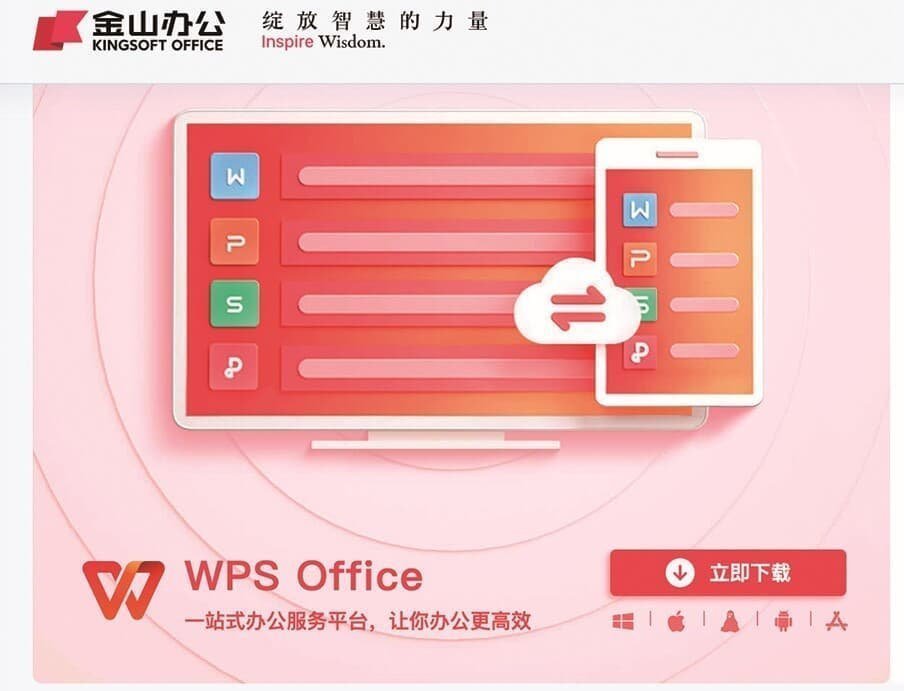
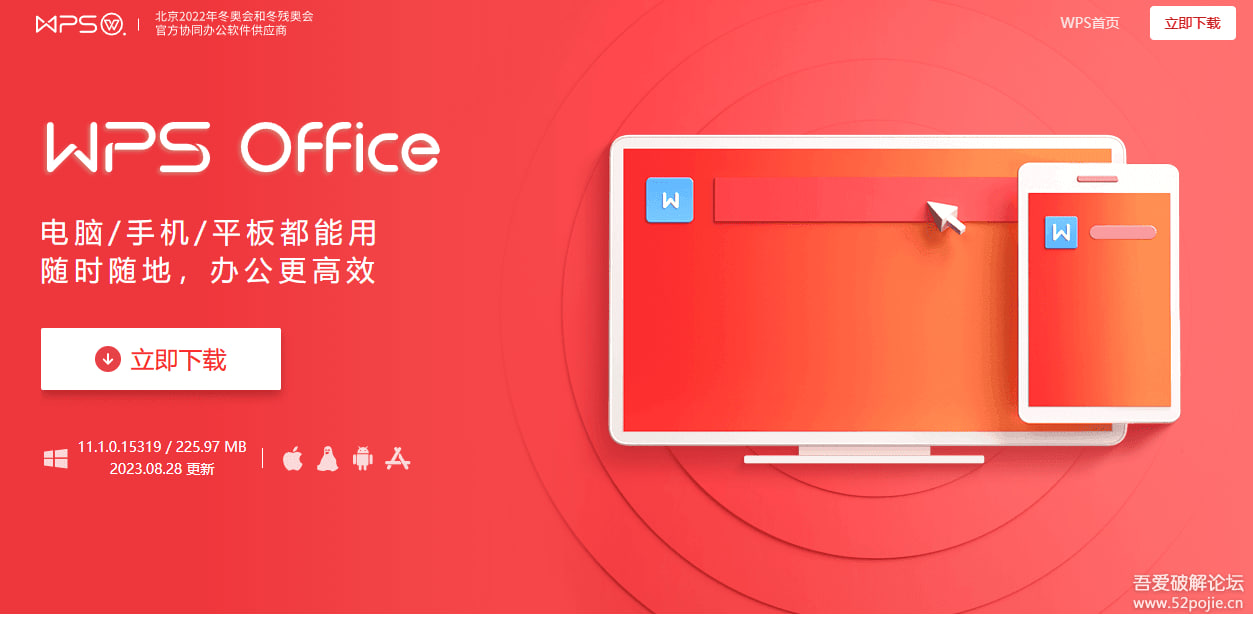
WPS Office提供跨平台支持,覆盖Windows、macOS、Linux、Android和iOS等主流操作系统。无论您身处何种设备,都能享受到一致的办公体验。文档可以在不同设备间无缝同步,让您随时随地都能继续工作。这种高度的灵活性和便捷性,使得WPS Office成为现代移动办公和多设备用户的理想选择。
多设备同步
通过WPS Office的云同步功能,您的文档和设置会在所有登录的设备间自动同步。这意味着您可以在电脑上开始一份报告,然后在平板电脑上继续编辑,最后在手机上进行审阅,整个过程流畅无阻。这种无缝的跨设备体验,极大地提升了工作效率和便利性。
一致的用户界面
WPS Office在不同平台上的用户界面设计保持高度一致,力求为用户提供熟悉且直观的操作感受。无论您使用的是哪种操作系统,都能快速找到所需功能,无需重新学习。这种一致性降低了用户的学习成本,使得跨平台切换变得更加容易。
💡 WPS Office:未来办公的基石
WPS Office不仅仅是一个办公软件,更是未来办公模式的践行者和推动者。它通过持续的技术创新,不断满足用户日益增长的办公需求。从基础的文档编辑到高级的AI协作,WPS Office始终走在行业前沿,为用户提供最先进、最智能的办公解决方案。选择WPS Office,就是选择一种更高效、更智能、更便捷的办公方式,拥抱数字化时代的无限可能。
💡 实用技巧
善用WPS Office的快捷键和模板功能,可以进一步提升您的文档处理效率。例如,Ctrl+C/V是复制粘贴,Ctrl+S是保存,而预设的专业模板则能为您节省大量排版时间。
安装与启动
下载并安装WPS Office,首次启动时可选择常用组件。
创建与编辑
点击“新建”按钮,选择所需文档类型,开始编辑您的内容。
保存与分享
编辑完成后,选择“保存”或“另存为”,可选择云端保存或本地保存,并进行分享。
❓ 常见问题
WPS Office是否支持与其他办公软件的文档格式兼容?
是的,WPS Office完美兼容Microsoft Office的DOCX、XLSX、PPTX等主流格式,并且支持PDF格式的打开与编辑,确保您的文档在不同平台和软件之间无缝流转。
WPS Office的AI功能是否需要额外付费?
WPS Office的部分AI功能可能需要订阅高级版本或按使用量付费,但基础的AI写作和辅助功能通常包含在免费版本中,具体请参考WPS Office官网的定价说明。
如何将WPS Office的文档同步到云端?
您可以在WPS Office中登录您的云账号(如WPS云、OneDrive等),然后选择“保存到云”或“另存为”至云端。或者,直接在云文档界面进行编辑,系统会自动同步。